Kontierungsstempel digital: Rechnungen am PC kontieren
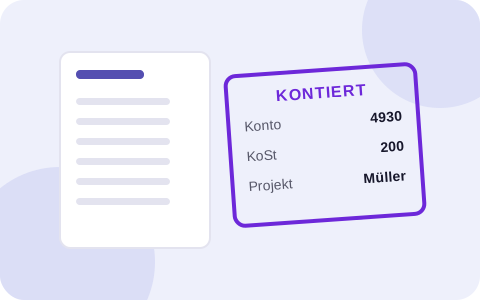
Ein Kontierungsstempel hält auf der Rechnung fest, wie sie gebucht wird: Sachkonto, Kreditor, Kostenstelle, oft auch Projekt, Buchungsdatum und Kürzel. Digital funktioniert das genauso, nur ohne Stempelkissen: Ein Programm fragt beim Setzen des Stempels die Werte ab, schreibt sie auf die PDF und gibt sie an die Buchhaltung weiter. Am meisten Zeit spart ein Stempel, der sich die Kontierung je Lieferant merkt, denn die Stromrechnung wird jeden Monat gleich gebucht.
Was auf einen Kontierungsstempel gehört
| Feld | Beispiel | Wofür |
|---|---|---|
| Sachkonto | 4930 Bürobedarf | Auf welches Aufwandskonto gebucht wird |
| Kreditor | 70001 | Lieferantenkonto, Gegenkonto der Buchung |
| Kostenstelle | 200 Werkstatt | Wo die Kosten im Betrieb entstanden sind |
| Projekt / Kostenträger | Bau Müller | Für welchen Auftrag die Kosten anfallen |
| Steuerschlüssel | 9 (Vorsteuer 19 %) | Nur falls die Kanzlei es so möchte |
| Datum und Kürzel | 23.10.2026 · MM | Wer wann kontiert hat |
Welche Felder Sie wirklich brauchen, stimmen Sie am besten mit Ihrer Steuerberatung ab. Kontenrahmen (SKR 03 oder SKR 04) und Kostenstellen kommen von dort.
Warum digital kontieren?
- Kein Ausdruck: Die Rechnung kommt als PDF oder E-Rechnung und bleibt digital.
- Keine Abschreibfehler: Die Werte stehen einmal auf dem Beleg und gehen von dort direkt in den Export.
- Schneller: Wiederkehrende Lieferanten werden mit einem Klick kontiert.
- Nachvollziehbar: Kontierung und Beleg gehören zusammen, wie es die GoBD für Buchungen verlangen.
So funktioniert der Stempel KONTIERT in IDO Sign
In IDO Sign ist ein Stempel KONTIERT mit Feldern für Sachkonto, Kostenstelle und Projekt eingebaut. Jedes Feld ist ein Platzhalter in geschweiften Klammern, etwa {Sachkonto} oder {Kostenstelle}. Beim Setzen fragt das Programm die Werte ab:
- Rechnung öffnen, Stempel KONTIERT wählen, auf die Rechnung klicken.
- Die Felder ausfüllen. Die zuletzt eingegebenen Werte stehen zur Auswahl.
- Kennt IDO Sign den Lieferanten schon, schlägt es dessen letzte Kontierung vor. Meist genügt dann Enter.
- Leer gelassene Felder erscheinen nicht auf dem Stempel.
Eigene Felder legen Sie unter Einstellungen › Stempel an. Jeder neue Platzhalter in geschweiften Klammern wird beim Setzen abgefragt, zum Beispiel {Buchungstext} oder {Fahrzeug}.
Von der Kontierung zur Steuerberatung
Jedes Speichern trägt die Rechnung ins Prüfjournal ein, mit Lieferant, Rechnungsnummer, Beträgen, Freigaben und Kontierung. Daraus erzeugt IDO Sign zwei Exporte:
- CSV für Excel, etwa für eigene Auswertungen nach Kostenstelle oder Projekt.
- DATEV-Buchungsstapel (EXTF), den die Kanzlei direkt einliest: Konto = Sachkonto, Gegenkonto = Kreditor, KOST1 = Kostenstelle, KOST2 = Kostenträger bzw. Projekt.
Beraternummer, Mandantennummer, Beginn des Wirtschaftsjahres und Länge der Sachkonten tragen Sie einmal unter Einstellungen › Journal und DATEV ein. Belege ohne Betrag oder Sachkonto überspringt der Export und meldet sie, damit nichts unbemerkt fehlt.
Häufige Fragen
Muss eine Rechnung überhaupt kontiert werden?
Gebucht werden muss sie. Ob die Kontierung auf dem Beleg steht oder erst in der Buchhaltung entsteht, ist Ihre Entscheidung. Auf dem Beleg hat den Vorteil, dass Prüfung und Buchung zusammen nachvollziehbar sind.
Geht das auch bei E-Rechnungen?
Ja. IDO Sign zeigt die XRechnung als Dokument, auf dem Sie wie gewohnt stempeln. Lieferant, Nummer und Beträge übernimmt das Journal direkt aus der XML. Wie die Prüfung davor aussieht, beschreibt der Beitrag zum Lesen und Nachrechnen von E-Rechnungen.
Kann ich den Stempel optisch anpassen?
Ja, Text, Felder, Farbe und Reihenfolge der Stempel stellen Sie unter Einstellungen › Stempel selbst ein.
Stand: Oktober 2026. Dieser Beitrag ist keine Steuerberatung. Kontenrahmen und Steuerschlüssel stimmen Sie bitte mit Ihrer Steuerberatung ab.
Quellen
- GoBD, BMF-Schreiben vom 28. November 2019 (Abdruck beim Bayerischen Landesamt für Steuern)
- § 146 AO – Ordnungsvorschriften für die Buchführung und für Aufzeichnungen